
Automatsko knjiženje e-računa u robno – uvoz xml datoteke eRačuna
Preuzimanje i uvoz eRačuna
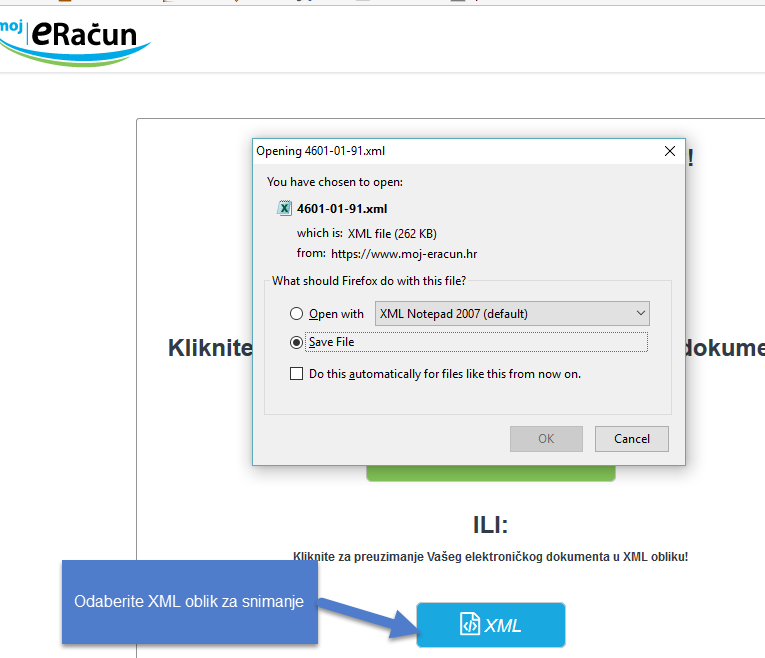
Pročitaj više Preuzimanje direktno iz KIS4WIN - za korisnike koji imaju integraciju sa posrednicima - Integracija sa posrednikom omogućava preuzimanje dokumenata direktno iz programa, ne morate ih preuzimati i snimati kao datoteke. Kako preuzeti račun direktno sa servisa posrednika? Klikom na Uvoz dobit ćete prozor za Dohvat, Pregled PDF i Knjiženje eRačuna direktno sa servera posrednika.
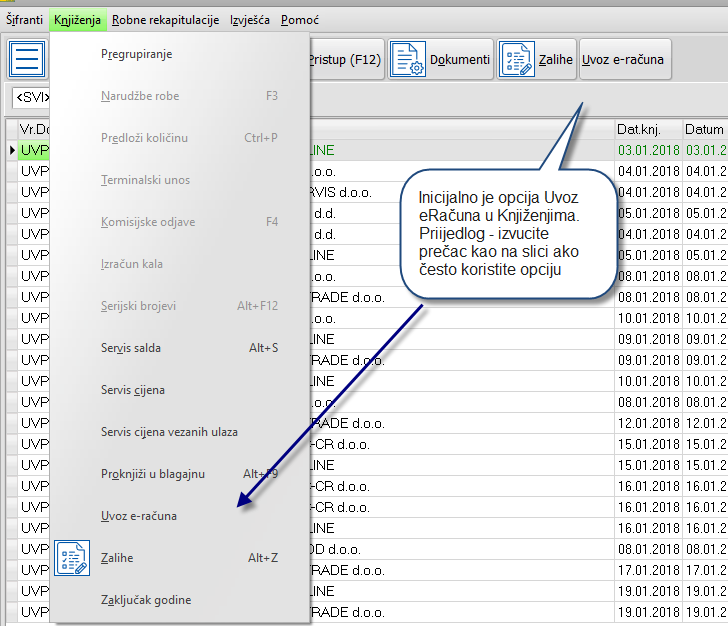
Robno knjigovodstvo, modul ULAZ, dugme UVOZ eRAČUNA
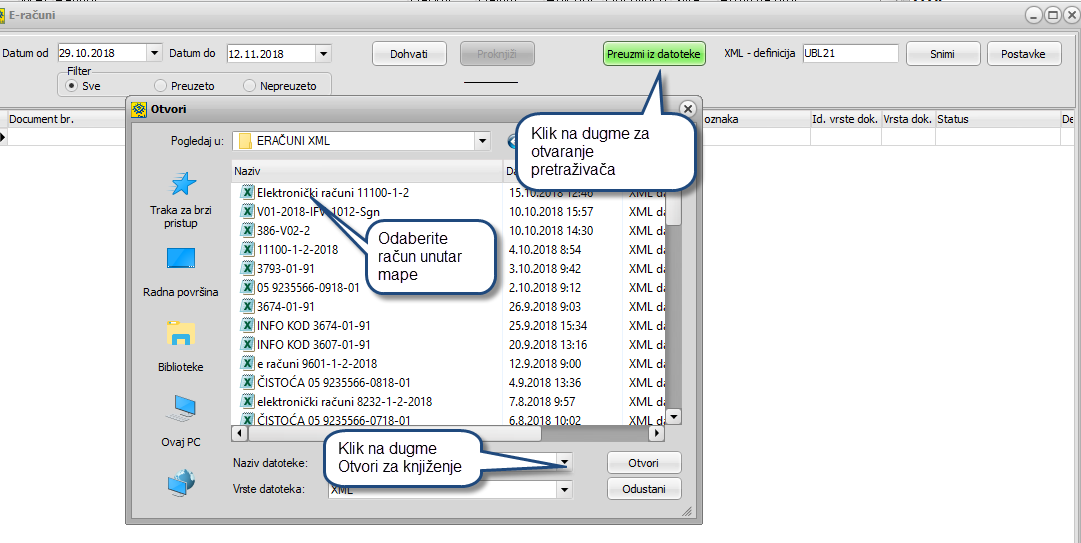
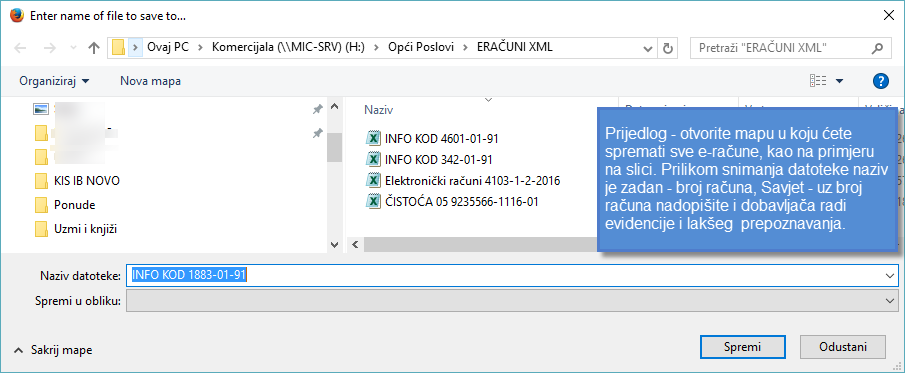
Pročitaj više Klik na dugme UVOZ E-RAČUNA. kao što je opisano u koraku 1. Ukoliko nemate pristup posredniku uvest ćete datoteke koje su prethodno snimljene. Za uvoz datoteteke iz mape - klik na dugme PREUZMI IZ DATOTEKE. Bez obzira na koji ste način dohvatili eRačun procedura koja slijedi je ista. Dokument koji ste odabrali za knjiženje otvara se u pdf formatu. Nakon pregleda zatvorite prozor na Close i ako su svi artikli postojeći i prepoznati samo ćete dobiti poruku GOTOVO! Vaša primka je proknjižena, možete je pregledati, ispisati itd u pregledu robnih dokumenata.
Otvara se prozor kao na slici dolje, upišite period te klik na dohvati. Prikazat će se svi eRačuni poslani u zadanom periodu preko posrednika.
Vidljiv je i status računa u koloni status.
0 Comments